
Med Webpush sender du korte beskeder direkte i browseren til de besøgende, der har sagt ja til det. Det gælder også besøgende, der aldrig har givet dig deres e-mail.
I denne guide opretter du Webpush-integrationen i Heyloyalty og installerer den på dit website, så dine besøgende kan tilmelde sig.
Hvilken værdi giver Webpush?
Webpush har sin egen permission. En besøgende kan sige ja til webpush uden at tilmelde sig dit nyhedsbrev, og du kan stadig nå dem, når de har forladt dit website.
Når en besøgende siger ja, kommer de på den liste, du vælger i integrationen. Er den besøgende allerede kontakt på listen, og kender Heyloyalty dem fra din tracking, får den eksisterende kontakt webpush. Ellers oprettes en ny kontakt, som kun har webpush.
Du skriver til dem med kampagner og automations, fx når billetsalget til næste sæson åbner, eller når der kommer nye varer i din webshop.
Step 1: Opret Webpush-integrationen
Gå til Integrationer → Listeintegrationer. Find Webpush, og klik på Opsæt integration. Har du allerede en Webpush-integration, hedder knappen Rediger integration.
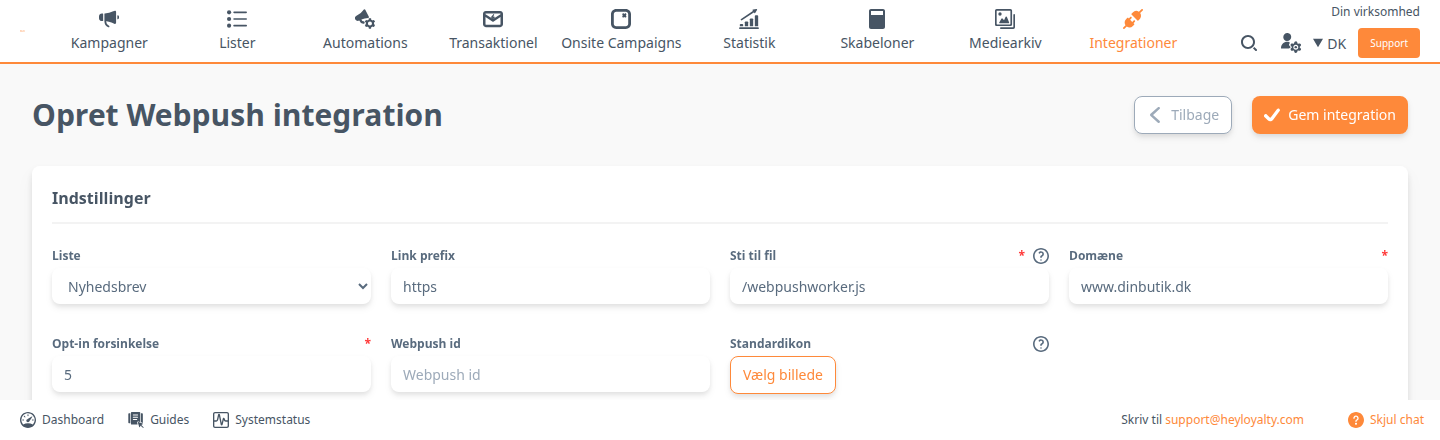
Du kommer nu til Webpushoversigt. Klik på Opret ny Webpush, og udfyld indstillingerne:
- Liste: Den liste, som besøgende kommer på, når de siger ja til webpush.
- Link prefix: Står altid til https og kan ikke ændres.
- Sti til fil: Stien til workerfilen på dit website, fx
/webpushworker.js. Filen skal ligge i roden af dit website, så stien er en skråstreg efterfulgt af filnavnet. Workerfilen henter du i step 2. - Domæne: Dit websites domæne, fx
www.dinbutik.dk. - Opt-in forsinkelse: Hvor mange sekunder en besøgende skal være på dit website, før de bliver spurgt, om de vil modtage webpush. Mange bruger 5 sekunder.
- Webpush id: Udfyldes automatisk, når du gemmer, og kan ikke ændres.
- Standardikon: Klik på Vælg billede, og vælg et billede fra mediearkivet, fx dit logo. Ikonet vises i alle Webpush-kampagner og automations, der bruger listen. Du kan vælge et andet ikon, når du designer den enkelte besked. Billedet bør være 125 × 125 px.
Sti til fil, Domæne og Opt-in forsinkelse skal udfyldes. Klik på Gem integration. Integrationen står nu på Webpushoversigt med sit Webpush id.
Step 2: Læg workerfilen på dit website
Workerfilen gør det muligt for browseren at vise dine beskeder, også når den besøgende ikke er på dit website.
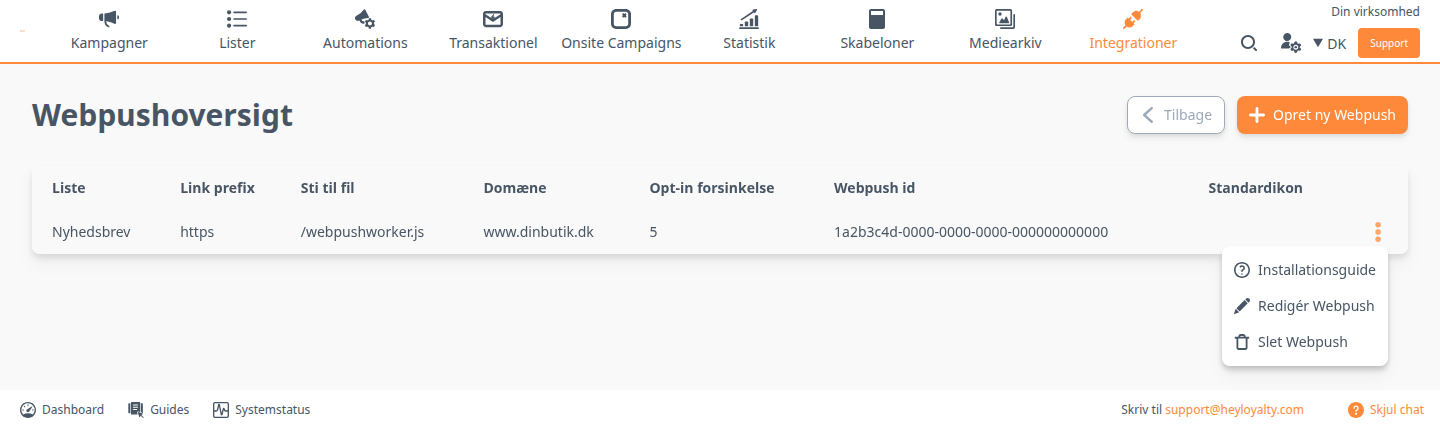
På Webpushoversigt klikker du på ⋮ ud for integrationen og vælger Installationsguide.
- Klik på Åben workerfil under Worker installation. Filen åbner i en ny fane.
- Gem filen på din computer, fx ved at højreklikke og vælge Gem som. Giv den præcis det navn, du skrev i Sti til fil, fx
webpushworker.js. Tjek, at filen ender på.jsog ikke på.txt. - Læg filen i roden af dit website, så den ligger på fx
www.dinbutik.dk/webpushworker.js. Det gør du typisk med et FTP-program som FileZilla eller i din webshops filhåndtering. Spørg din webudvikler, hvis du ikke selv har adgang. - Åbn adressen i din browser for at tjekke, at filen ligger det rigtige sted.
Step 3: Indsæt scriptet på dit website
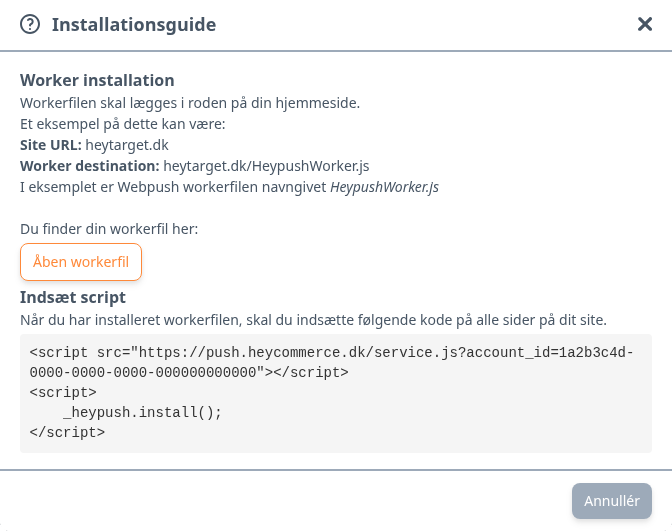
Gå tilbage til Installationsguide. Kopiér koden under Indsæt script, og indsæt den på alle sider på dit website, fx i den skabelon eller footer, som alle sider bruger. Koden ser sådan ud, med dit eget Webpush id:
<script src="https://push.heycommerce.dk/service.js?account_id=<dit Webpush id>"></script>
<script>
    _heypush.install();
</script>
Kopiér altid koden fra installationsguiden, så dit eget Webpush id kommer med.
Når scriptet er på plads, bliver dine besøgende spurgt, om de vil modtage webpush, når de har været på dit website i det antal sekunder, du valgte i Opt-in forsinkelse.
Du er klar til at sende webpush
Du har nu oprettet Webpush-integrationen, lagt workerfilen på dit website og indsat scriptet. De besøgende, der siger ja til webpush, kommer fra nu af på din liste.
Næste skridt er at give dem en grund til at klikke. En gæst, der har sagt ja på dit teaters website, kan få besked, når billetsalget til næste forestilling åbner. En kunde i din webshop kan få besked, når der kommer nye varer. Læs, hvordan du laver en kampagne med Webpush og laver en automation med Webpush.